
Docker 基础笔记
docker 安装
官网安装教程: https://docs.docker.com/engine/install/
选择自己的系统进行安装
学会常用 --help 获取信息
常见命令
需要区分镜像和容器的概念
镜像: 一个模具,一个 docker 中不会有 2 个一模一样的镜像容器: 使用镜像这个模具制作的东西,可以有很多功能一样的容器,但每个容器都有自己的属性
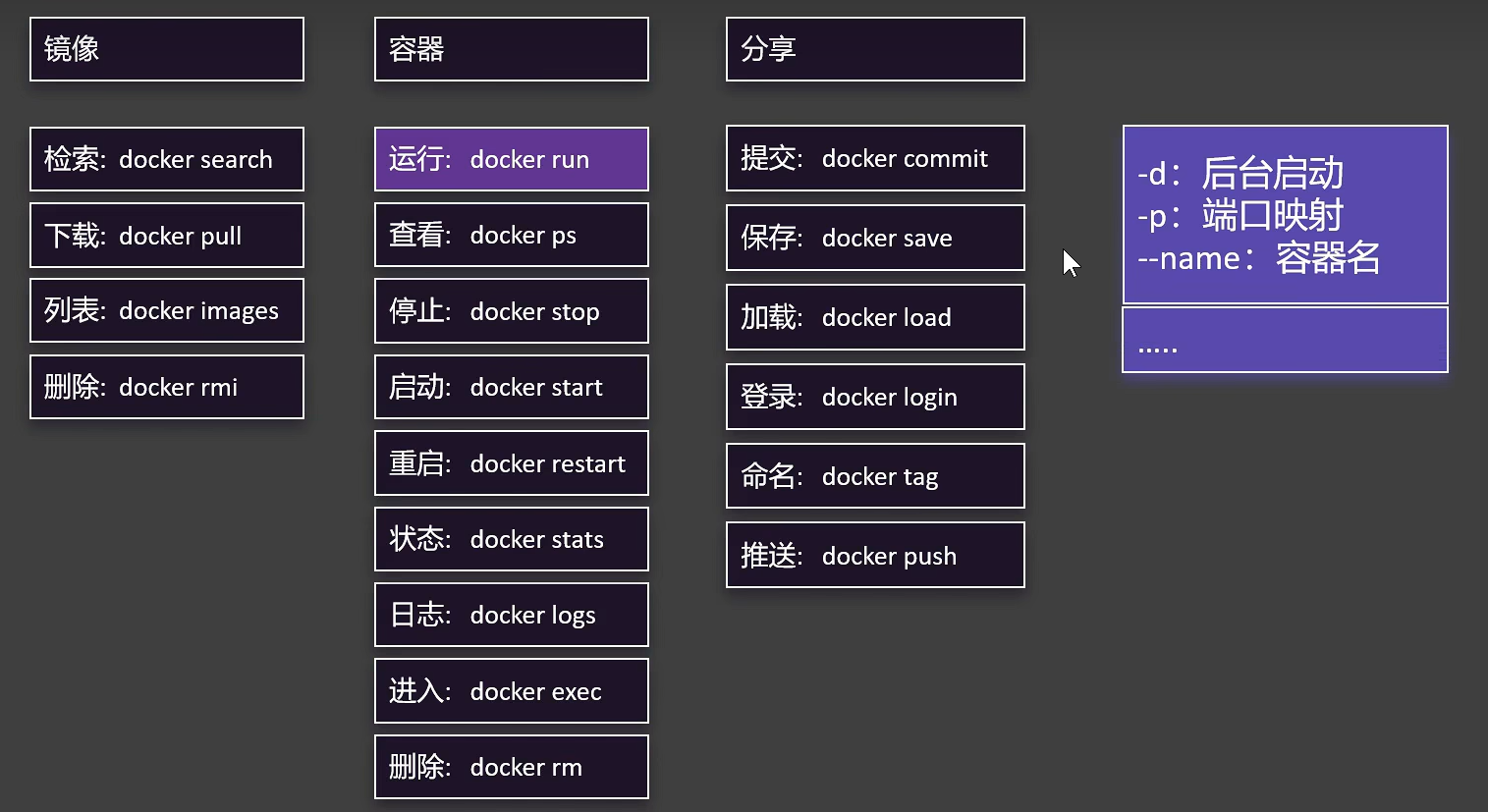
镜像命令
| 命令 | 说明 | 示例 |
|---|---|---|
docker search | 搜索镜像市场 | OFFICIAL带[OK]的是官方镜像 |
docker pull | 下载镜像 | docker pull nginx: 默认下载最新版docker pull nginx:1.26.0: 下载指定版本 |
docker images | 已下载镜像列表 | docker images或docker image ls |
docker rmi | 删除镜像 | docker rmi -f nginx强制删除 |
容器命令
| 命令 | 说明 | 示例 |
|---|---|---|
docker run | 使用镜像启动容器 | docker run nginx 如果没有这个镜像就会自动下载,而且会阻死控制台 |
docker ps | 列出正在运行的容器 | docker ps -a 运行和停止的容器docker ps -aq 只列出所有容器的 id |
docker start | 启动容器 | 可以使用容器的名字NAMES或者 idCONTAINER ID(可以只写前 3 位) |
docker stop | 停止容器 | 使用方法同上 |
docker restart | 重启容器 | 使用方法同上 |
docker stats | 容器资源占用 | 可查看实时 cpu,内存,网络,IO,使用方法同上 |
docker logs | 容器运行日志 | 使用方法同上 |
docker exec | 进入容器文件系统 | 使用方法同上 |
docker rm | 删除容器 | 先停止再删除,也可以docker rm -f 58e强制删除删除所有状态的容器: `docker rm -f $(docker ps -aq)`` |
docker inspect | 显示容器详细信息 | docker inspect nginx |
重点
docke run -d -p 88:80 --name mynginx nginx
-d: 后台启动-p 88:80: 端口映射,访问主机的 88 端口就是访问容器的 80 端口--name mynginx: 给容器取名为 mynginx
docker exec -it mynginx /bin/bash
-it: 交互模式mynginx: 使用容器名称进入正在运容器的文件系统,也可以使用 id/bin/bash: 使用 bash 命令行,可以简写为bash- 补充:
docker run -it nginx bash使用 nginx 镜像创建一个容器,并进入容器的 bash 命令行,退出会停止容器
修改 nginx 默认页面内容,可以进入
/usr/share/nginx/html中修改index.html的内容.
容器内的系统非常轻量化,很多基本的命令都没有
保存镜像
| 命令 | 说明 |
|---|---|
docker commit | 提交,将容器制作成镜像 |
docker save | 保存,将镜像打包为文件 |
docker load | 加载,加载镜像文件 |
docker commit [OPTIONS] CONTAINER [REPOSITORY[:TAG]]: 将容器制作成镜像
| 参数 | 说明 |
|---|---|
-a | --author string 作者(例如,“John Hannibal Smith hannibal@a-team.com”) |
-c --change list | 将 Dockerfile 指令应用于创建的镜像 |
-m --message string | 提交消息 |
-p --pause | 在提交期间暂停容器(默认为 true) |
- 例如:
docker commit -m 'updata index.html' mynginx mynginx:v1.0-m 'updata index.html': 提交的消息mynginx: 容器名称,也可以使用 idmynginx:v1.0: 想要做成的镜像名称
docker save [OPTIONS] IMAGE [IMAGE...]: 将镜像打包为文件
| 参数 | 说明 |
|---|---|
-o, --output string | 写入文件,而不是 STDOUT |
--platform string | 仅保存给定的平台变体。格式为 “os[/arch[/variant]]” (例如,“linux/amd64”) |
- 例如:
docker save -o mynginx.tar mynginx:v1.0-o mynginx.tar: 保存为mynginx.tar文件mynginx:v1.0: 需要被保存的镜像
docker load [OPTIONS]: 加载镜像文件
| 参数 | 说明 |
|---|---|
-i, --input string | 从 tar 存档文件读取,而不是 STDIN |
--platform string | 仅加载给定的平台变体。格式为 “os[/arch[/variant]]” (例如,“linux/amd64”) |
-q, --quiet | 抑制负载输出 |
- 例如:
docker load -i mynginx.tar-i mynginx.tar: 加载指定的 mynginx.tar 包
分享社区
| 命令 | 说明 | 用法 |
|---|---|---|
docker login | 登录 | docker login -u <username> |
docker tag | 命名 | docker tag 原镜像名 目标镜像名(记得加版本号) |
docker push | 推送 | docker push [OPTIONS] NAME[:TAG] |
存储
容器运行时有自己的文件系统和环境,在容器里面修改或增加文件并不方便,而且一旦销毁容器,里面的数据也会消失,所以需要将主机的文件和容器的文件进行一种关联,操作主机的文件也就能操作容器的文件
目录挂载
-v ~/app/nghtml:/usr/share/nginx/html
- 完整用法:
docke run -d -p 88:80 -v ~/app/nghtml:/usr/share/nginx/html --name mynginx nginx - 在启动时,增加挂载参数,使主机的
~/app/nghtml和/usr/share/nginx/html形成关联,修改任何一个都会使另一个同步改变 - 如果主机没有
~/app/nghtml文件夹会自动创建,并且容器中的/usr/share/nginx/html文件夹也是空的 - 不适用于需要默认配置启动的容器,因为挂载会清除所有原的数据,以空文件夹开始
卷映射
-v ngconf:/etc/nginx
- 完整用法:
docker run -d -p 88:80 -v ngconf:/etc/nginx --name mynginx nginx ngconf自定义的卷名,不是文件夹,启动后会与/etc/nginx里的初始配置一致,修改任何一个都会使另一个同步改变- 自定义的卷统一在
var/lib/docker/volumes/<volume-name>目录下 docker volume ls列出所有卷docker volume creat <name>创建一个卷docker volume inspect <name>查看一个卷的详情
网络
docker ip 访问
- 每个 docker 容器启动都会加入 docker 的默认网络
docker0,使用ip a查看所有网络 docker container inspect <name>或者docker inspect <name>可以查看一个容器的细节,其中IPAddress就是这个容器的 ip 地址,容器和容器之间可以通过对方的这个 ip+容器端口进行数据互访- 但是这种方法 ip 可能会变化
自定义网络
docker0不支持主机域名,需要自定义一个网络,容器启动加入这个网络,容器的名称就是稳定的域名docker network <COMMAND>命令 说明 connectConnect a container(容器) to a network createCreate a network disconnectDisconnect a container from a network inspectDisplay(显示) detailed(详细) information(信息) on one or more networks lsList networks prune(修剪)Remove all unused(未使用) networks rmRemove one or more networks docker network creat mynet创建名为mynet的自定义网络docker run -d -p 88:80 --network mynet --name mynginx nginx使用自定义网络启动容器,同一个网络中的其他容器应用就可以通过http://mynginx:80访问这个容器应用了
compose 文件
- 默认文件名是
compose.yaml - 这个文件的作用就是批量启动容器
compose 命令
| 命令 | 说明 |
|---|---|
docker compose up -d | 上线,docker compose -f <filename> up -d指定文件启动,不指定就是默认使用compose.yaml |
docker compose down | 下线 |
docker compose start <name1> <name2> | 指定启动已停止的容器 |
docker compose stop <name1> <name2> | 指定停止已启动的容器 |
docker compose scale <name2>=3 | 扩容指定的容器至指定的数量 |
compose 用法示例
下面以启动一个 mysql 和 wordpress 服务为例(wordpress 博客网站),编写一个 compose.yaml 文件来一键同时启动 2 个服务
#创建网络
docker network create blog

#启动mysql
docker run -d -p 3306:3306 \
-e MYSQL_ROOT_PASSWORD=123456 \
-e MYSQL_DATABASE=wordpress \
-v mysql-data:/var/lib/mysql \
-v ~/app/mysql/myconf:/etc/mysql/conf.d \
--restart always \
--name mysql \
--network blog \
mysql:8.0

#启动wordpress
docker run -d -p 8080:80 \
-e WORDPRESS_DB_HOST=mysql \
-e WORDPRESS_DB_USER=root \
-e WORDPRESS_DB_PASSWORD=123456 \
-e WORDPRESS_DB_NAME=wordpress \
-v wordpress:/var/www/html \
--restart always \
--name wordpress-app \
--network blog \
wordpress:latest
-e环境变量--restart always开机自启
compose.yaml
compose 语法参考
compose 结构
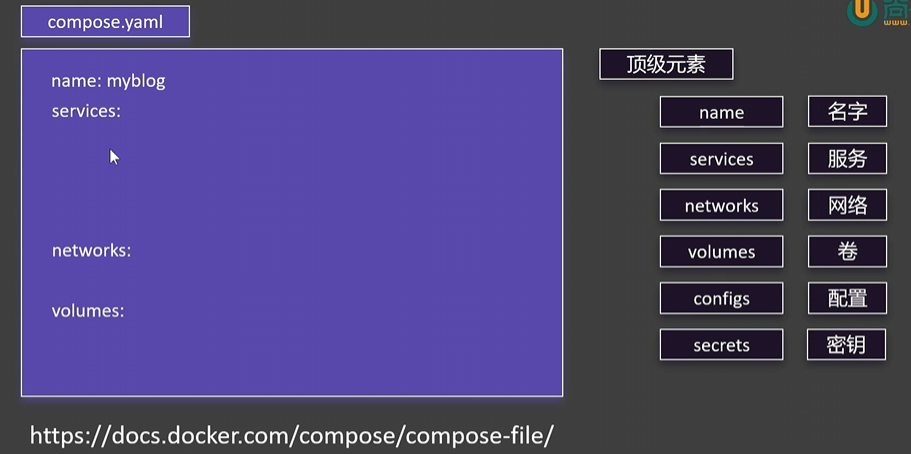
name: myblog # 顶层元素,这里是服务的名称

services: # 顶层元素
  mysql: # 启动的mysql容器名称,可以自定义,这个元素下就写run启动命令下的参数
    # container_name: mysql01 # 定义容器的名称,如果不定义,就默认使用上一级定义的名称mysql
    image: mysql:8.0 # 使用的镜像
    ports: # 端口
      - '88:80' # 数组形式
    environment: # 环境变量,有2中写法,可以加 - 也可以不加
      - MYSQL_ROOT_PASSWORD=123456 # 数据库密码
      - MYSQL_DATABASE=wordpres # 数据库名称
    volumes: # 如果使用了卷映射,后还需要到volumes的顶级元素中再次声明
      - mysql-data:/var/lib/mysql # 卷映射,这里还需要到volumes的顶级元素中再次声明
      - ~/app/mysql/myconf:/etc/mysql/conf.d # 目录挂载
    network: # 网络
      - blog # 加入blog网络
    restart: always # 总是重启,开机自启

  wordpress: # 启动的wordpress的容器名称,可以自定义
    image: wordpress
    ports:
      - '8080:80'
    environment:
      - WORDPRESS_DB_HOST=mysql # ip,这里使用域名
      - WORDPRESS_DB_USER=root # mysql用户名
      - WORDPRESS_DB_PASSWORD=123456 # mysql密码
      - WORDPRESS_DB_NAME=wordpres # mysql名称
    volumes:
      - wordpress:/var/www/html
    networks:
      - blog
    restart: always
    depends_on: # 依赖项,这里workpress的启动依赖于mysql,所以需要mysql启动后再安装
      - mysql

networks: # 顶层元素
  blog: # 需要加入的网络,下面还可以再配置

volumes: # 顶层元素
  mysql-data: # 这里再次声明卷,下面还可以再配置卷的其他属性
  wordpress:
compose 命令详解
执行 docker compose up -d 程序会按照下面的顺序构建,构建的容器名称,卷名称,网络名称都会带有服务名称的前缀

执行docker compose dowm会停止并删除 compose 内的所有容器,并删除所在网络,但会保留目录挂载和卷映射,方便下一次启动
docker compose dowm 的用法
Usage:  docker compose down [OPTIONS] [SERVICES]

Stop and remove containers, networks

Options:
      --dry-run          Execute(执行) command in dry run mode(试运行模式)
      --remove-orphans   Remove containers for services not defined in the Compose file
      --rmi string       Remove images used by services. "local" remove only images that don't have a custom tag
                         ("local"|"all")
  -t, --timeout int      Specify(指定) a shutdown timeout in seconds
  -v, --volumes          Remove named(命名的) volumes declared(声明) in the "volumes" section(部分) of the Compose file and anonymous(匿名)
                         volumes attached(附加) to containers
docker compose down --rmi all -v: 删除 compose 中的所有镜像,容器,网络,目录挂载和卷
dockerfile
官方文档地址
docker commit 是将容器制作成镜像,再使用docker save打包成文件
dockerfile是直接使用脚本文件(相当于命令的集合),再使用docker bulid直接构建一个镜像